Das Wichtigste in Kürze
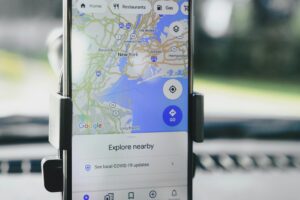
Google Maps ermöglicht den kostenlosen Download von Kartenbereichen für die Offline-Nutzung – ideal für Reisen oder zur Reduzierung des Datenverbrauchs.
Sowohl auf Android als auch auf iPhone und iPad lassen sich Karten direkt in der App speichern; die Dateigröße variiert je nach Region.
So gehst du vor: Tippe auf dein Profilbild, wähle Offline-Karten, dann Eigene Karte auswählen, lege den Kartenbereich fest und tippe auf Herunterladen.
Einmal herunterladen, immer navigieren: Google Maps offline nutzen
Das Mobilfunknetz bricht ab. Die Navigation friert ein. Der Akku zeigt 8 Prozent – und die nächste Ausfahrt ist in zwei Kilometern. In solchen Momenten entscheiden Sekunden. Wer seine Google Maps-Karten im Voraus heruntergeladen hat, navigiert weiter – ruhig, zuverlässig und ohne Datenzugriff.
Funktionsweise und Voraussetzungen
Google Maps speichert ausgewählte Kartenbereiche direkt auf dem Gerät. Im Offline-Modus greift die App auf diese lokalen Daten zurück, anstatt sie vom Server zu laden. Die Navigation – inklusive Abbiegehinweisen – funktioniert dabei weiterhin.
Für den Download benötigst du ein Google-Konto, die aktuelle Version der Google Maps App sowie eine aktive Internetverbindung zum Zeitpunkt des Downloads. Außerdem muss ausreichend Speicherplatz auf dem Gerät vorhanden sein.
Verfügbare Kartenbereiche und Einschränkungen
Du kannst nahezu jeden Kartenbereich der Welt herunterladen – von einzelnen Städten bis hin zu ganzen Ländern. Allerdings gibt es Einschränkungen: In bestimmten Regionen, etwa in China oder Teilen Indiens, erlaubt Google den Offline-Download aus lizenzrechtlichen Gründen nicht.
Zudem sind Echtzeit-Informationen wie aktuelle Verkehrslage, Blitzerhinweise oder Live-Updates zu Geschäftsöffnungszeiten im Offline-Modus nicht verfügbar. Diese Funktionen erfordern stets eine Internetverbindung.
Speicherbedarf und Gültigkeitsdauer
Der Speicherbedarf hängt von der Größe des gewählten Kartenbereichs ab. Eine mittelgroße Stadt wie Leipzig belegt etwa 150 bis 300 Megabyte. Ganze Länder wie Deutschland können mehrere Gigabyte in Anspruch nehmen. Google Maps zeigt vor dem Download die erwartete Dateigröße an.
Heruntergeladene Karten sind in der Regel 30 Tage gültig. Danach werden sie automatisch aktualisiert – sofern eine Internetverbindung besteht. Ist keine Verbindung vorhanden, verlängert Google die Nutzbarkeit um weitere 15 Tage, bevor die Karte deaktiviert wird.
Google Maps-Karten auf Android herunterladen
Android-Nutzer profitieren von der engsten Integration zwischen Betriebssystem und Google Maps, da beide Produkte aus dem Hause Google stammen.
Schritt-für-Schritt-Anleitung
So lädst du Kartenmaterial auf deinem Android-Gerät herunter:
- Öffne die Google Maps App.
- Tippe oben rechts auf dein Profilbild.
- Wähle Offline-Karten aus dem Menü.
- Tippe auf Eigene Karte auswählen.
- Kartenausschnitt verschieben und Größe des Downloadbereichs anpassen.
- Tippe auf Herunterladen.
Der Download läuft im Hintergrund. Du kannst den Fortschritt im Bereich Offline-Karten verfolgen.
Besonderheiten bei Samsung-Geräten
Samsung-Smartphones laufen mit Android, verhalten sich bei Google Maps jedoch weitgehend identisch zu anderen Android-Geräten. Eine Besonderheit: Auf manchen Samsung-Modellen ist Google Maps nicht vorinstalliert und muss zunächst aus dem Google Play Store geladen werden.
Zudem kann Samsungs eigene Energiesparfunktion Adaptiver Akku dazu führen, dass automatische Kartenaktualisierungen im Hintergrund verzögert werden. In diesem Fall empfiehlt es sich, Google Maps in den Akkueinstellungen als nicht eingeschränkte App zu hinterlegen.
Speicherort konfigurieren
Standardmäßig speichert Google Maps Offline-Karten im internen Gerätespeicher. Wenn dein Smartphone einen SD-Karten-Steckplatz besitzt, kannst du den Speicherort ändern:
- Gehe zu Offline-Karten in deinem Profilmenü.
- Tippe oben rechts auf das Zahnrad-Symbol.
- Wähle unter Gerätespeicher die Option SD-Karte.
Beachte: Nicht alle Android-Geräte unterstützen diese Funktion.
Karten verwalten und aktualisieren
Im Bereich Offline-Karten siehst du alle gespeicherten Karten mit Größe und Ablaufdatum. Über das Drei-Punkte-Menü neben jeder Karte kannst du sie manuell aktualisieren, umbenennen oder löschen. Eine automatische Aktualisierung erfolgt, wenn du mit WLAN verbunden bist.
Kartenmaterial auf iPhone und iPad herunterladen
Auch auf Apple-Geräten steht die Offline-Funktion vollumfänglich zur Verfügung. Die Vorgehensweise ist nahezu identisch mit Android.
Voraussetzungen unter iOS
Du benötigst die aktuelle Version von Google Maps aus dem App Store sowie ein angemeldetes Google-Konto. iOS selbst stellt keine besonderen Hürden dar – allerdings solltest du sicherstellen, dass Google Maps ausreichend Speicherzugriff besitzt. Dies lässt sich unter Einstellungen > Google Maps > Fotos und allgemeinen Speicherberechtigungen überprüfen.
Schritt-für-Schritt-Anleitung
Die Vorgehensweise auf iPhone und iPad entspricht jener auf Android:
- Öffne Google Maps und tippe auf dein Profilbild.
- Wähle Offline-Karten.
- Tippe auf Eigene Karte auswählen.
- Passe den Kartenbereich an.
- Tippe auf Herunterladen.
Der Download erfolgt zügig über WLAN. Eine mobile Datenverbindung ist ebenfalls möglich, verbraucht jedoch je nach Kartengröße erhebliche Datenmengen.
Karten verwalten und löschen
Unter Offline-Karten werden alle gespeicherten Bereiche angezeigt. Durch Antippen einer Karte gelangst du zu den Optionen zum Aktualisieren oder Löschen. Wenn du Speicherplatz freigeben möchtest, ist das Löschen nicht mehr benötigter Karten – etwa nach einer Reise – empfehlenswert.
Unterschiede zu Android
Der wesentliche Unterschied liegt beim Speicherort: Auf iOS ist es nicht möglich, Karten auf eine externe Speicherkarte auszulagern, da iPhones und iPads keinen SD-Karten-Slot besitzen. Offline-Karten werden stets im internen Gerätespeicher abgelegt. Zudem fehlt auf iOS die Möglichkeit, den Hintergrunddatenverbrauch so granular zu steuern wie auf Android.
So lädst du deine Karten am PC herunter
Viele Nutzer fragen sich, ob sich Kartenmaterial auch am Computer herunterladen lässt. Die Antwort ist ernüchternd – aber es gibt Alternativen.
Möglichkeiten und Grenzen der Desktop-Nutzung
Eine offizielle Offline-Funktion für den PC-Browser existiert bei Google Maps nicht. Die Desktop-Version von maps.google.com setzt stets eine aktive Internetverbindung voraus. Das Herunterladen von Kartenmaterial zur lokalen Nutzung ist über den Browser nicht möglich.
Offline-Vorbereitung im Browser
Was am PC jedoch funktioniert: Du kannst Routen planen, Orte speichern und Listen erstellen, die anschließend mit deinem Google-Konto synchronisiert und auf dem Smartphone genutzt werden. Wenn du eine Route am PC planst und diese in deinem Konto speicherst, steht sie in der mobilen App zur Verfügung – vorausgesetzt, du bist mit demselben Google-Konto angemeldet.
Alternativen und Drittanbieter-Tools
Wer am PC echte Offline-Karten benötigt, greift zu alternativen Anwendungen. OpenStreetMap-basierte Lösungen wie OsmAnd oder Maps.me ermöglichen den Download vollständiger Kartenpakete auf den Computer. Diese lassen sich anschließend auf ein Mobilgerät übertragen.
Für professionelle Anwendungsfälle – etwa in der Logistik oder Feldforschung – bieten Anbieter wie Esri oder Mapbox spezialisierte Desktop-Lösungen mit Offline-Kartenfunktionen an.
Karten vom PC auf das Smartphone übertragen
Wer Kartendaten von Drittanbietern nutzt und diese vom PC auf das Smartphone übertragen möchte, kann dies per USB-Kabel oder Cloud-Dienst tun. Bei OsmAnd etwa werden Kartenpakete als Dateien mit der Endung .obf gespeichert und können manuell in den App-Ordner auf dem Smartphone kopiert werden.