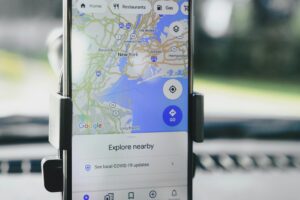
Google Maps ermöglicht dir das Erstellen individueller Routen – mit mehreren Zwischenstopps, verschiedenen Verkehrsmitteln und Echtzeit-Verkehrsdaten.
Mit Google My Maps kannst du Routen einzeichnen, visuell gestalten, speichern und teilen – ideal für Reisen, Sport und komplexe Streckenplanung.
So gehst du vor: Gib dein Ziel ein, tippe auf Wegbeschreibung, füge über das Plus-Symbol Stopps hinzu, wähle dein Verkehrsmittel und speichere die Route.
Google Maps ist heute das meistgenutzte Navigationswerkzeug weltweit. Doch viele Nutzer kennen nur einen Bruchteil seiner Möglichkeiten: Sie tippen ein Ziel ein und folgen der automatischen Route. Dabei bietet Google Maps weit mehr – du kannst eigene Routen erstellen, sie mit Zwischenstopps versehen, manuell anpassen, dauerhaft speichern und mit anderen teilen. Ich zeige dir genau, wie das funktioniert – von der einfachen A-nach-B-Route bis zur individuell gestalteten Mehrstopp-Strecke.
Was ist der Google Maps-Routenplaner und was kann er?
Der Google Maps-Routenplaner berechnet Strecken für Auto, Fahrrad, Fußgänger und den öffentlichen Nahverkehr – in Echtzeit und unter Berücksichtigung aktueller Verkehrslage, Baustellen und Sperrungen. Er schlägt automatisch mehrere Routenalternativen vor und zeigt dir die jeweilige Fahrtzeit sowie die Streckenlänge an. Darüber hinaus kannst du Zwischenstopps hinzufügen, Routen manuell anpassen und die Ergebnisse direkt mit anderen teilen.
Google Maps-Route erstellen: kostenlos und ohne Anmeldung
Die gute Nachricht: Eine Route in Google Maps zu erstellen ist vollständig kostenlos. Du benötigst dafür kein Google-Konto – weder im Browser noch in der App. Ohne Anmeldung kannst du Routen berechnen und direkt zur Navigation nutzen. Möchtest du Routen jedoch speichern oder teilen, ist ein kostenloses Google-Konto erforderlich.
Unterschied zwischen Google Maps und Google My Maps
Google Maps und Google My Maps verfolgen unterschiedliche Zwecke. Google Maps eignet sich ideal für die schnelle Navigation von A nach B. Google My Maps hingegen ist ein vollwertiges Kartenwerkzeug: Hier kannst du Routen manuell einzeichnen, mit Markierungen versehen, farblich gestalten und dauerhaft speichern. My Maps ist besonders nützlich für Reiseplanung, Sportrouten oder komplexe Mehrtagesprojekte.
Voraussetzungen: App, Browser und Konto
Du kannst Google Maps auf drei Wegen nutzen: über den Desktop-Browser unter maps.google.com, über die kostenlose Google Maps-App für Android und iPhone sowie über mymaps.google.com für erweiterte Funktionen. Für Basis-Routing brauchst du kein Konto. Für das Speichern und Teilen von Routen empfiehlt sich jedoch ein Google-Konto, das sich in wenigen Minuten kostenlos einrichten lässt.
Google Maps-Route erstellen – Schritt für Schritt
Maps-Routen im Browser erstellen
Die Routenplanung im Browser ist übersichtlich. So gehst du vor:
Klicke links oben auf das Symbol Wegbeschreibung (der blaue Pfeil).
Gib im oberen Feld deinen Startpunkt ein, im unteren Feld dein Ziel.
Google Maps berechnet automatisch die schnellste Route und zeigt dir Alternativen an.
Über das Dreipunkt-Menü kannst du die Route anpassen, speichern oder teilen.
Der Browser-Routenplaner ist besonders praktisch für die Vorplanung längerer Reisen, da du eine größere Übersicht über die Karte hast.
Individuelle Routen auf Android-Geräten und iPhone erstellen
Auf dem Smartphone funktioniert die Routenerstellung ähnlich unkompliziert – sowohl auf Android als auch auf dem iPhone:
Öffne die Google Maps-App.
Tippe in die Suchleiste und gib dein Ziel ein.
Tippe auf den blauen Button Route oder Wegbeschreibung.
Wähle oben das gewünschte Verkehrsmittel: Auto, ÖPNV, Fahrrad oder zu Fuß.
Tippe auf Starten, um die Navigation zu beginnen.
Die App zeigt dir dabei Echtzeit-Verkehrsdaten und warnt dich bei Staus oder Unfällen auf deiner Strecke.
Route mit mehreren Stopps, Zwischenhalten und Zielen erstellen
Google Maps erlaubt dir bis zu neun Zwischenstopps pro Route. So fügst du sie hinzu:
Im Browser: Klicke nach der ersten Zieleingabe auf das Plus-Symbol unterhalb des Zielfelds. Ein neues Eingabefeld erscheint – dort gibst du deinen Zwischenstopp ein.
In der App: Tippe oben rechts auf die drei Punkte und wähle Stopp hinzufügen. Du kannst die Stopps per Drag-and-drop in der gewünschten Reihenfolge anordnen.
Diese Funktion ist ideal für Städtetouren, Kundenbesuche oder Einkaufsfahrten mit mehreren Zielen.
Google Maps-Route ohne Autobahnen erstellen
Manchmal möchtest du bewusst auf Autobahnen verzichten – etwa bei einer Panoramafahrt oder mit einem Fahrzeug mit Tempolimit. So deaktivierst du Autobahnen:
Starte die Routenplanung wie gewohnt.
Tippe auf die drei Punkte oben rechts und wähle Routenoptionen.
Aktiviere den Schalter Autobahnen vermeiden.
Google Maps berechnet daraufhin eine alternative Route über Bundes- und Landstraßen. Beachte, dass sich die Fahrtzeit dadurch deutlich verlängern kann.
Routen für Fahrradtouren und Jogging erstellen
Für Radfahrer und Läufer bietet Google Maps spezielle Routenprofile. Bei der Verkehrsmittelauswahl wählst du das Fahrrad-Symbol – Google Maps zeigt dir dann bevorzugt Radwege, verkehrsarme Straßen und Fahrradspuren an. Eine spezielle Jogging-Funktion existiert in Google Maps nicht direkt. Dennoch lässt sich mit der Fußgänger-Navigation eine Laufroute planen. Für detailliertere Jogging-Routen empfiehlt sich die Nutzung von Google My Maps, wo du die Strecke frei einzeichnen kannst.
Eigene Routen einzeichnen und gestalten
Schritt für Schritt ans Ziel: So zeichnest du deine eigene Route
Das freie Einzeichnen einer Route ist in der Standard-Google-Maps-App eingeschränkt. Für diese Funktion benötigst du Google My Maps. Dort kannst du mit dem Linien-Werkzeug beliebige Strecken auf der Karte zeichnen – Punkt für Punkt, entlang von Straßen oder querfeldein.
So gehst du vor: Öffne mymaps.google.com, lege eine neue Karte an, klicke auf das Linien-Symbol in der Symbolleiste und tippe auf die Karte, um deine Route einzuzeichnen. Mit einem Doppelklick beendest du die Linie.
Individuelle Route mit Google My Maps erstellen
Google My Maps bietet dir deutlich mehr Gestaltungsfreiheit als die Standard-App. Du kannst:
Routen in verschiedenen Farben und Linienstilen darstellen
Ortsmarkierungen mit eigenen Icons und Beschreibungen versehen
Mehrere Ebenen anlegen, um verschiedene Routenabschnitte zu trennen
Die fertige Karte mit anderen Personen teilen oder öffentlich zugänglich machen
Das macht Google My Maps zur idealen Plattform für Reiseblogger, Tourismusbüros oder Sportvereine, die Strecken visuell aufbereiten möchten.
Routen aus gespeicherten Orten und Listen erstellen
Hast du in Google Maps bereits Orte gespeichert – etwa in deiner Liste Favoriten oder in selbst erstellten Listen – kannst du diese direkt als Grundlage für eine Route nutzen. Tippe in der App auf Gespeichert im unteren Menü, wähle eine Liste und tippe auf einen Ort, um von dort eine Route zu starten. Für komplexere Routen aus mehreren gespeicherten Orten empfiehlt sich Google My Maps: Importiere dort deine gespeicherten Orte und verbinde sie anschließend mit dem Linien-Werkzeug zu einer vollständigen Route.
Google Maps-Routen manuell und händisch erstellen
Manchmal stimmt die automatisch berechnete Route nicht mit deinen Vorstellungen überein. In diesem Fall kannst du die Route manuell anpassen: Klicke im Browser auf einen beliebigen Punkt der blauen Routenlinie und ziehe ihn mit gedrückter Maustaste auf eine alternative Straße. Google Maps passt die Route automatisch an und zeigt dir die aktualisierte Fahrzeit an. In der App funktioniert dies ähnlich: Tippe auf die Route und verschiebe den Anpassungspunkt auf die gewünschte Straße.
Routen professionell visualisieren und weiter anpassen
Über Google My Maps kannst du deine Route nicht nur erstellen, sondern auch professionell visualisieren. Farbige Linien, beschriftete Wegpunkte und hinterlegte Informationen machen die Karte zu einem übersichtlichen Planungswerkzeug. Die fertige Karte lässt sich als Bild exportieren oder in Webseiten einbetten – praktisch für Veranstaltungsorganisatoren oder Reiseanbieter.
Speichern, teilen, exportieren: So holst du das Maximum aus Google Maps heraus
Routen erstellen und dauerhaft speichern
Um eine Route dauerhaft zu speichern, benötigst du ein Google-Konto. Im Browser klickst du nach der Routenberechnung auf die drei Punkte und wählst Route speichern. In der App findest du diese Option ebenfalls im Dreipunkt-Menü. Gespeicherte Routen findest du anschließend unter Gespeichert → Routen. In Google My Maps werden alle Karten automatisch in deinem Google-Drive-Speicher abgelegt und sind von jedem Gerät aus zugänglich.
Kein Internet? Kein Problem! Route offline nutzen
Für Gebiete ohne zuverlässige Internetverbindung – etwa im Ausland oder in ländlichen Regionen – kannst du Karten in Google Maps offline herunterladen. Tippe dazu in der App auf dein Profilbild, wähle Offline-Karten und anschließend Eigene Karte auswählen. Du legst den gewünschten Bereich fest und lädst ihn herunter. Die offline gespeicherte Karte ermöglicht dir dann Navigation auch ohne Mobilfunknetz. Wichtig: Echtzeit-Verkehrsdaten stehen offline nicht zur Verfügung. Die offline erstellten Routen sind für bis zu 30 Tage gültig und müssen danach aktualisiert werden.
Routen mit Familie und Freunden teilen
Das Teilen einer Route ist in wenigen Sekunden erledigt. Klicke nach der Routenberechnung im Browser auf Teilen oder tippe in der App auf das Teilen-Symbol. Du erhältst einen direkten Link, den du per WhatsApp, E-Mail oder anderen Diensten versenden kannst. Der Empfänger öffnet die Route mit einem einzigen Klick in seiner eigenen Google Maps-App. In Google My Maps kannst du Karten zusätzlich für bestimmte Personen freigeben oder öffentlich zugänglich machen – ideal für die gemeinsame Reiseplanung in Gruppen.
Routen nach Excel exportieren und weiterverarbeiten
Google My Maps bietet die Möglichkeit, Karteninhalte als KML-Datei zu exportieren. Diese lässt sich anschließend mit speziellen Tools oder über Google Sheets in eine Excel-Tabelle umwandeln. So kannst du Wegpunkte, Koordinaten und Streckenlängen strukturiert weiterverarbeiten – etwa für Logistikplanung oder professionelle Reisedokumentation. Gehe dazu in My Maps auf das Dreipunkt-Menü neben deiner Karte und wähle KML/KMZ exportieren. Die exportierte Datei enthält alle Wegpunkte und Linien deiner Route.
Häufig gestellte Fragen
Warum sagt Google Maps die Route nicht an?
Wenn Google Maps keine Sprachansagen ausgibt, liegen meist drei Ursachen vor: Das Gerätevolumen ist stumm geschaltet, die Lautstärke in der App ist deaktiviert, oder die Sprachnavigation wurde in den Einstellungen ausgeschaltet. Öffne in der App während der Navigation das Lautsprecher-Symbol oben rechts und stelle sicher, dass die Ansagen aktiviert sind.
Wie kann ich auf Google Maps eine Route einzeichnen?
Das freie Einzeichnen einer Route ist über Google My Maps möglich. Öffne mymaps.google.com, lege eine neue Karte an und verwende das Linien-Werkzeug, um deine Strecke Punkt für Punkt auf der Karte einzuzeichnen. Du kannst die Route beliebig gestalten, benennen und anschließend speichern oder teilen.
Wie erstelle ich auf Google Maps eine eigene Route?
Eine eigene Route erstellst du in Google Maps, indem du auf Wegbeschreibung tippst, Start und Ziel eingibst und bei Bedarf über das Plus-Symbol weitere Zwischenstopps hinzufügst. Für vollständig individuelle Routen, die du frei zeichnen möchtest, nutze Google My Maps unter mymaps.google.com mit dem Linien-Werkzeug.
Warum kann ich bei Google Maps die Route nicht starten?
Wenn der Starten-Button nicht reagiert, sind häufig GPS-Berechtigungen der Grund. Stelle sicher, dass die Google Maps-App in deinen Geräteeinstellungen Zugriff auf deinen Standort hat. Außerdem können eine veraltete App-Version oder eine instabile Internetverbindung das Problem verursachen. Aktualisiere die App und prüfe deine Verbindung.
Warum kann ich bei Google Maps keine Route erstellen?
Wenn die Routenerstellung fehlschlägt, können folgende Ursachen vorliegen: kein Internetzugang, ein veraltetes Kartenmaterial oder ein temporärer Serverfehler bei Google. Prüfe zunächst deine Internetverbindung, starte die App neu und stelle sicher, dass sie auf dem neuesten Stand ist. In seltenen Fällen hilft es, den Cache der App in den Geräteeinstellungen zu leeren.