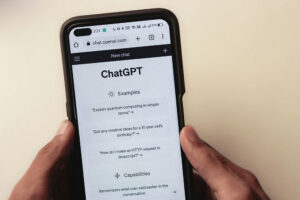
ChatGPT lässt sich in vielen Bereichen anpassen – von Persönlichkeit und Schreibstil über die Nutzeroberfläche bis hin zu visuellen Ausgaben.
Bereits wenige gezielte Einstellungen erhöhen die Qualität der Antworten: Wer ChatGPT präzise auf seinen Kontext zuschneidet, erzielt bessere Ergebnisse.
So gehst du vor: Öffne die Einstellungen, wähle Benutzerdefinierte Anweisungen, definiere dort deinen bevorzugten Ton und ergänze Prompts mit Formatvorgaben.
Stell dir vor, du nutzt ChatGPT täglich für die Arbeit – und erhältst jedes Mal Antworten, die zu förmlich, zu ausschweifend oder schlicht nicht auf deinen Kontext zugeschnitten sind. Du korrigierst, reformulierst, fragst nach. Das kostet Zeit. Dabei lässt sich genau dieses Problem mit wenigen gezielten Einstellungen dauerhaft lösen. Dieser Artikel zeigt dir, wie.
Grundlagen der ChatGPT-Anpassung
ChatGPT anpassen: Definition und Grundprinzip
ChatGPT anpassen bedeutet, das Verhalten, den Stil und die Ausgaben des KI-Modells gezielt auf die eigenen Bedürfnisse abzustimmen. Das Modell selbst bleibt unverändert. Was sich verändert, ist der Rahmen, in dem es antwortet. Dieser Rahmen lässt sich über Einstellungen, Anweisungen und Prompts präzise definieren. Das Ergebnis: Antworten, die besser passen – ohne ständiges Nachfragen.
Veränderbare Aspekte im Überblick
ChatGPT bietet Anpassungsmöglichkeiten auf mehreren Ebenen. Auf der inhaltlichen Ebene lassen sich Ton, Stil, Sprache und Detailtiefe steuern. Auf der visuellen Ebene kannst du die Oberfläche anpassen – etwa durch den Dark Mode oder browserbasierte Erweiterungen. Auf der Ausgabe-Ebene lassen sich Bildgenerierungen mit DALL·E gezielt steuern. Jede dieser Ebenen wirkt sich unmittelbar auf die Nutzungsqualität aus.
Voraussetzungen und Zugang zu den Anpassungsoptionen
Viele Anpassungsoptionen stehen bereits in der kostenlosen Version zur Verfügung. Der volle Funktionsumfang – insbesondere benutzerdefinierte Anweisungen, GPT-Konfigurationen und DALL·E-Bildgenerierung – ist jedoch ChatGPT Plus vorbehalten, das derzeit 20 Euro pro Monat kostet. Für professionelle Nutzer ist das eine Investition, die sich schnell amortisiert.
Individuelle Anpassungen vs. systemweite Einstellungen
Es gibt zwei grundlegend verschiedene Arten der Konfiguration. Systemweite Einstellungen wie Sprache, Darstellung oder Dark Mode gelten für alle Sitzungen. Individuelle Anpassungen – etwa über benutzerdefinierte Anweisungen oder spezifische Prompts – wirken sich nur auf einzelne Gespräche oder GPT-Konfigurationen aus. Wer regelmäßig ähnliche Aufgaben erledigt, sollte beide Ebenen kombinieren.
ChatGPT-Persönlichkeit und Schreibstil anpassen
Persönlichkeit: Ton, Stil und Charakter
Die Persönlichkeit von ChatGPT ist nicht festgeschrieben. Über die benutzerdefinierten Anweisungen – erreichbar über das Profilmenü unter Einstellungen – kannst du definieren, wie das Modell grundsätzlich mit dir kommuniziert. Formulierungen wie „Antworte stets sachlich und ohne Einleitungssätze“ oder „Verwende einen motivierenden, direkten Ton“ verändern das Kommunikationsverhalten dauerhaft. Forschungsergebnisse aus dem Bereich Prompt Engineering – darunter die vielzitierte Arbeit von Wei et al. – belegen, dass strukturierte und präzise Anweisungen die Ausgabequalität von Sprachmodellen messbar steigern.
Schreibstil: formell, kreativ oder technisch
Der Schreibstil lässt sich sowohl global als auch pro Sitzung konfigurieren. Für formelle Texte eignen sich Anweisungen wie „Schreibe in einem sachlichen, professionellen Stil ohne Umgangssprache„. Für kreative Aufgaben funktioniert „Schreibe lebendig, bildreich und abwechslungsreich“ zuverlässig. Technische Nutzer können den Stil auf präzise Fachsprache trimmen. Wichtig: Je konkreter die Anweisung, desto konsistenter das Ergebnis.
Stimme: Klang und Ausdrucksweise der KI
In der mobilen App und im Desktop-Client lässt sich die Sprachausgabe von ChatGPT konfigurieren. Unter Einstellungen und Sprache stehen mehrere Stimmprofile zur Verfügung, die sich in Klang und Tempo unterscheiden. Wer ChatGPT regelmäßig per Sprache nutzt, sollte diese Einstellung bewusst wählen – sie beeinflusst maßgeblich, wie angenehm die Interaktion wirkt.
Anpassungen über benutzerdefinierte Anweisungen
Benutzerdefinierte Anweisungen sind das mächtigste Werkzeug für dauerhafte individuelle Anpassungen. Sie bestehen aus zwei Feldern: Im ersten beschreibst du dich selbst und deinen Kontext. Im zweiten legst du fest, wie ChatGPT antworten soll. Beispiel für Feld zwei: „Antworte immer auf Deutsch, in maximal fünf Sätzen, ohne Füllwörter und ohne abschließende Zusammenfassung„. Diese Einstellungen wirken sitzungsübergreifend.
ChatGPT-Prompt anpassen: Präzise Eingaben für bessere Ergebnisse
Ein gut formulierter Prompt ist die effizienteste Form der Anpassung. Je klarer du Aufgabe, Format und Zielgruppe definierst, desto präziser fällt die Ausgabe aus. Drei Elemente machen einen Prompt wirkungsvoll: eine konkrete Aufgabenstellung, eine Formatvorgabe und ein definierter Kontext. Statt „Schreib mir einen Text über KI“ liefert „Verfasse einen 300-Wörter-Artikel über KI-Anwendungen im Gesundheitswesen, sachlich, für ein Fachpublikum“ ein direkt verwertbares Ergebnis. Dieses Prinzip gilt unabhängig vom Thema – und ist der schnellste Hebel für spürbar bessere Antworten.
ChatGPT-Oberfläche und Ansicht ändern
Ansicht: Dark Mode, Sprache und Layout
Die Oberfläche von ChatGPT lässt sich direkt über die Einstellungen anpassen. Der Dark Mode ist unter Einstellungen → Darstellung aktivierbar und schont bei längerer Nutzung die Augen. Die Sprache der Oberfläche lässt sich ebenfalls dort umstellen – unabhängig von der Sprache, in der du mit dem Modell kommunizierst. Diese Grundeinstellungen sind schnell vorgenommen und wirken sofort.
Hintergrund: Möglichkeiten und Grenzen
Eine native Funktion zum Ändern des Hintergrunds bietet ChatGPT aktuell nicht. Was sich jedoch anpassen lässt, ist das Farbschema der Oberfläche über den Hell-/Dunkel-Modus. Wer weitergehende visuelle Anpassungen wünscht, kann auf Browsererweiterungen wie ChatGPT Customizer zurückgreifen, die zusätzliche Designoptionen freischalten. Diese sind für Chrome und Firefox verfügbar.
Text anpassen: Schriftgröße, Lesbarkeit und Darstellung
Die native Schriftgröße innerhalb von ChatGPT lässt sich über die Zoom-Funktion des Browsers anpassen – ein einfacher, aber wirksamer Eingriff. Für strukturiertere Ausgaben empfiehlt es sich, im Prompt explizit Formatvorgaben zu machen: „Antworte mit Zwischenüberschriften, Aufzählungen und maximal drei Sätzen pro Absatz.“ So steuerst du nicht nur den Inhalt, sondern auch die visuelle Lesbarkeit der Antworten direkt.
Browserbasierte Anpassungen und Erweiterungen
Für Nutzer, die über die Standardoberfläche hinausgehen möchten, bieten Browser-Erweiterungen erweiterte Möglichkeiten. Tools wie Superpower ChatGPT ermöglichen Prompt-Bibliotheken, benutzerdefinierte Tastenkürzel und eine erweiterte Gesprächsverwaltung. Diese Erweiterungen sind besonders für professionelle Anwender geeignet, die ChatGPT intensiv und wiederkehrend nutzen.
Visuelle Ausgaben gezielt steuern
Profilbild und visuelle Identität konfigurieren
Das eigene Profilbild lässt sich über die Kontoeinstellungen auf chat.openai.com anpassen. Es erscheint im Chat neben deinen Nachrichten und trägt zur persönlichen Identifikation bei. Für Unternehmen, die ChatGPT in Kundenkommunikation oder interne Prozesse einbinden, ist ein einheitliches Erscheinungsbild ein relevanter Faktor.
DALL·E-Ausgaben präzise steuern
ChatGPT Plus enthält DALL·E, das leistungsfähige Bildgenerierungsmodell von OpenAI. Die Qualität der erzeugten Bilder hängt direkt von der Präzision des Prompts ab. Stilangaben wie „im Stil des Impressionismus„, „fotorealistisch„, „isometrische Illustration“ oder „minimalistische Vektorgrafik“ lenken die Ausgabe zuverlässig. Zusätzlich lassen sich Bildformat, Farbpalette und Lichtstimmung im Prompt spezifizieren.
Bildbearbeitung und Stil-Prompts effektiv einsetzen
DALL·E unterstützt seit neueren Updates auch die Bearbeitung bestehender Bilder. Du kannst ein Bild hochladen und ChatGPT anweisen, bestimmte Bereiche zu verändern, den Stil anzupassen oder Elemente hinzuzufügen. Effektive Stil-Prompts kombinieren Stilreferenz, Stimmung und technische Vorgabe – etwa: „Passe das Foto im Stil der Street Photography an, mit hohem Kontrast und entsättigten Farben.„
Konsistente visuelle Ergebnisse erzielen
Wer wiederholt ähnliche Bilder benötigt, sollte erfolgreiche Prompts systematisch speichern. Eine eigene Prompt-Bibliothek – ob in einer einfachen Textdatei oder einem Notiztool – spart erheblich Zeit. Zudem empfiehlt es sich, Stilangaben konsequent zu wiederholen und bei Serienbildern die gleiche Beschreibung als Ausgangsbasis zu verwenden. Konsistenz im Prompt führt zu Konsistenz im Ergebnis.
Häufig gestellte Fragen
Lässt sich ChatGPT anpassen?
Ja, ChatGPT lässt sich auf mehreren Ebenen anpassen. Über die benutzerdefinierten Anweisungen steuerst du Ton und Stil dauerhaft. Prompts ermöglichen sitzungsbezogene Anpassungen. Die Oberfläche lässt sich über Einstellungen und Browsererweiterungen verändern. Visuelle Ausgaben über DALL·E sind durch präzise Bildprompts gezielt steuerbar.
Wie passe ich meine ChatGPT-Persönlichkeit an?
Öffne ChatGPT, klicke auf dein Profilbild und wähle Benutzerdefinierte Anweisungen. Dort gibst du im zweiten Textfeld an, wie ChatGPT kommunizieren soll – etwa sachlich, kreativ oder technisch. Diese Einstellung gilt für alle folgenden Gespräche und lässt sich jederzeit anpassen. Je konkreter deine Vorgaben, desto konsistenter das Ergebnis.
Wie passe ich ChatGPT an meine Bedürfnisse an?
Beschreibe im ersten Feld der benutzerdefinierten Anweisungen deinen Beruf, deine Ziele und deinen typischen Anwendungsfall. Im zweiten Feld legst du fest, wie Antworten strukturiert sein sollen. Ergänze dies durch präzise Prompts in jeder Sitzung. So erhältst du Ausgaben, die inhaltlich und formal exakt auf deinen Kontext zugeschnitten sind.
Lohnt sich eine Anpassung von ChatGPT überhaupt?
Ja, eindeutig. Wer ChatGPT ohne Anpassung nutzt, verschenkt Potenzial. Studien belegen, dass strukturierte Prompts und klare Rollenanweisungen die Ausgabequalität signifikant verbessern. Der Aufwand für eine initiale Konfiguration beträgt wenige Minuten – der Zeitgewinn durch konsistent bessere Antworten ist dagegen dauerhaft und messbar.
Wie passe ich eine Version von ChatGPT für einen bestimmten Zweck an?
Über die Funktion Meine GPTs – verfügbar in ChatGPT Plus – lässt sich ein eigener GPT mit spezifischem Systemverhalten, Wissensbasis und Ton erstellen. Du gibst dem Modell einen Namen, eine Rolle und präzise Verhaltensvorgaben. Dieser GPT steht dir dauerhaft zur Verfügung und ist ideal für wiederkehrende, spezialisierte Aufgaben wie Texterstellung, Analyse oder Kundenkommunikation.