Du fährst zwei Wochen in den Urlaub und möchtest sicherstellen, dass zu Hause alles in Ordnung ist. In der Schublade liegt noch dein Samsung Galaxy S10 aus dem Jahr 2019. Statt ungenutzt herumzuliegen, kann es künftig deine Wohnung überwachen. Ausrangierte Smartphones gibt es schließlich genug: Laut Bitkom lagern in deutschen Haushalten rund 167 Millionen alte Handys und Smartphones. 86 Prozent der Befragten besitzen mindestens ein ungenutztes Gerät.
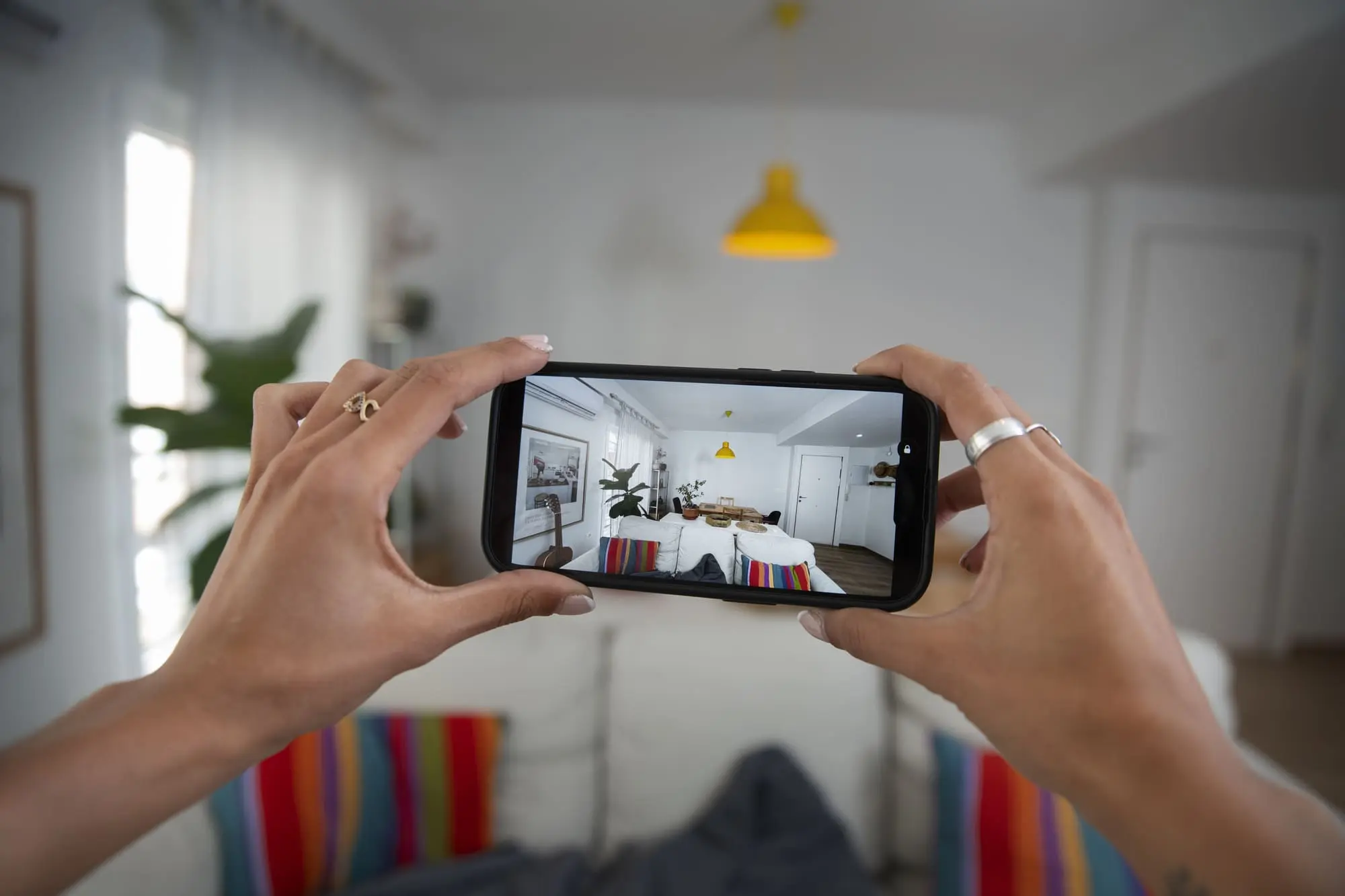
Die Umwandlung zur WLAN-Kamera funktioniert mit zwei Geräten und einer passenden App. Das alte Smartphone übernimmt die Kamera und filmt den gewünschten Bereich. Auf deinem aktuellen Handy empfängst du das Livebild und kannst aus der Ferne nach dem Rechten sehen. Die Übertragung erfolgt über WLAN, je nach App direkt im Heimnetz oder über einen Cloud-Server. Als Empfänger eignen sich häufig auch ein Tablet oder der Browser am PC.
Sicherheit vom Wohnzimmer bis ins Gartenhaus
Eine WLAN-Kamera aus einem alten Smartphone ist vielseitig einsetzbar. Besonders sinnvoll ist sie dort, wo du deine Räume oder persönlichen Gegenstände auch aus der Ferne im Blick behalten möchtest. Die Polizeiliche Kriminalstatistik des vergangenen Jahres verzeichnet 82.920 Wohnungseinbrüche und damit 5,7 Prozent mehr als im Vorjahr. Mehr als ein Drittel davon ereignete sich tagsüber. Während eine WLAN-Kamera keine Alarmanlage ersetzt, ermöglicht sie nichtsdestotrotz einen schnellen Blick in deine Wohnung, sobald sich dort etwas bewegt.
Weitere Einsatzmöglichkeiten im Überblick:
Während des Urlaubs: Bewegungsalarme und Livebilder zeigen dir, ob zu Hause alles in Ordnung ist.
Haustiere im Blick: Du kannst beobachten, was Hund oder Katze während deiner Abwesenheit treiben.
Handy als Babyphone: Viele Apps übertragen Bild und Ton und bieten zusätzlich eine Gegensprechfunktion.
Sendungsstatus von Paketen: Die Kamera zeigt dir, wann Pakete zugestellt werden oder jemand vor der Tür steht.
Gartenhaus und Garage: Innerhalb der WLAN-Reichweite behältst du Werkzeug, Fahrräder und andere Gegenstände im Blick.
Vorteile des Handys als Überwachungskamera
Der größte Vorteil einer WLAN-Kamera aus einem alten Smartphone ist zweifelsohne der geringe Anschaffungspreis. Du nutzt vorhandene Hardware und sparst dir im besten Fall jede zusätzliche Ausgabe. Moderne Smartphones verfügen bereits über leistungsfähige Kamerasensoren, Mikrofon und Lautsprecher. Eine günstige IP-Kamera wie die Shelly Camera kostet aktuell 39,90 Euro. Dieses Geld kannst du dir sparen. Gleichzeitig verlängerst du die Nutzungsdauer deines alten Geräts und vermeidest Elektroschrott.
Allerdings hat die Lösung auch technische Grenzen. Smartphones verfügen in der Regel weder über Infrarot-Nachtsicht noch über ein wetterfestes Gehäuse. Hinzu kommen mögliche Sicherheitslücken bei Geräten, die keine Updates mehr erhalten. Auch der Dauerbetrieb beansprucht Akku und Prozessor. Wie wirksam Videoüberwachung sein kann, zeigt die Meta-AnalyseCCTV surveillance for crime prevention. Forschende konnten nachweisen, dass Kameras die Kriminalität insbesondere in dichtbesiedelten Wohngebieten messbar senken. Aber: Aktiv überwachte Systeme erzielten dabei deutlich bessere Ergebnisse als reine Aufzeichnungen. Aktiviere deshalb unbedingt Bewegungsbenachrichtigungen und reagiere prompt auf eingehende Alarme.
Welche Hardware dein altes Handy benötigt
Die technischen Anforderungen an das alte Smartphone sind überschaubar. Auch ältere Geräte können als WLAN-Kamera dienen, sofern sie einige grundlegende Voraussetzungen erfüllen. Entscheidend sind vor allem die Kameraqualität, eine stabile Netzwerkverbindung und ein sicherer Dauerbetrieb:
Funktionierende Kamera: Das Smartphone sollte über eine intakte Kamera auf der Geräterückseite verfügen, die ein ausreichend scharfes Bild liefert.
Stabile WLAN-Verbindung: Das Smartphone muss zuverlässig mit dem Netzwerk verbunden bleiben, damit der Livestream nicht abbricht.
Zuverlässige Stromversorgung: Das Smartphone muss sich während des Dauerbetriebs problemlos über das Ladekabel mit Strom versorgen lassen.
Intakter Akku: Der Akku darf keine sichtbaren Schäden oder Verformungen aufweisen, da sonst Brandgefahr besteht. Entsorge defekte Akkus fachgerecht.
Ausreichend Speicherplatz: Für lokale Videoaufnahmen benötigst du mehrere Gigabyte freien Speicher oder einen microSD-Kartenslot zur Erweiterung.
Diese Aufzeichnungen sind rechtlich unbedenklich
In deiner eigenen Wohnung darfst du grundsätzlich filmen. Sobald andere Personen erfasst werden, musst du jedoch bestimmte Datenschutzregeln beachten. Informiere deshalb Gäste, Reinigungskräfte oder Babysitter über die Kamera. Heimliche Aufnahmen sind grundsätzlich unzulässig und können erhebliche rechtliche Folgen haben.
Für Aufnahmen im Außenbereich gelten strengere Vorgaben. Die Verbraucherzentrale stellt klar, dass sich die Videoüberwachung grundsätzlich auf das eigene Grundstück beschränken muss. Nachbargrundstücke und öffentliche Wege dürfen nicht erfasst werden. Auch eine Kamera, die durch ein Fenster den Bürgersteig filmt, ist daher problematisch. Bei Unsicherheiten kannst du dich an die Datenschutzaufsichtsbehörde deines Bundeslandes wenden.
Die besten Kamera-Apps für ein Handy
Damit dein altes Smartphone zur Überwachungskamera wird, brauchst du eine passende App. Je nach Anwendung stehen dir Funktionen wie Bewegungserkennung, Liveübertragung, Cloud-Speicher oder lokale Videoaufzeichnung zur Verfügung. Die folgenden fünf Apps unterscheiden sich vor allem bei der Einrichtung, dem Datenschutz und den Möglichkeiten zur Videoüberwachung.
1.IP Webcam
IP Webcam verwandelt ein Android-Smartphone in eine Netzwerkkamera. Den Videostream kannst du im Browser, im VLC Player oder in einer Überwachungssoftware abrufen. Ein besonderer Vorteil: Die App überträgt das Video direkt innerhalb deines WLANs und funktioniert auch ohne Internetzugang. Auf Wunsch lädt sie Aufnahmen zu Dropbox oder auf einen FTP-Server hoch.
Die Benutzeroberfläche ist nicht besonders intuitiv, bietet dafür aber zahlreiche Konfigurationsmöglichkeiten. So kannst du Auflösung, Bildrate und Bewegungserkennung individuell anpassen. Die kostenlose Lite-Version enthält Werbung und versieht Videoaufnahmen mit einem Wasserzeichen. Mit IP Webcam Pro steht eine kostenpflichtige Version ohne diese Einschränkungen zur Verfügung. Die App ist ausschließlich für Android erhältlich.
2.WardenCam
WardenCam macht aus einem alten Smartphone eine Überwachungskamera. Die App überträgt das Livebild auf ein zweites Gerät und ermöglicht dir so die Überwachung aus der Ferne. Für Videoaufnahmen verbindest du WardenCam mit deinem Google-Drive- oder Dropbox-Konto. Die Videos werden direkt dort gespeichert und nicht auf den Servern des Anbieters abgelegt.
Die kostenlose Version begrenzt die Nutzungsdauer als Kamera. Mit der Pro-Version entfällt diese Einschränkung. Außerdem erhältst du HD-Livestreams und kannst Videos mit bis zu 1080p aufnehmen. Die Freischaltung erfolgt über eine einmalige Zahlung. WardenCam ist für Android verfügbar.
3.AlfredCamera
AlfredCamera verwandelt zwei Smartphones in ein einfaches Überwachungssystem: Auf dem alten Gerät läuft die Kamera, auf dem aktuellen empfängst du das Livebild. Die App gibt es für Android und iOS.
Praktisch: Schon in der kostenlosenVersion kannst du Bewegungen erkennen lassen, Benachrichtigungen erhalten und über die Gegensprechfunktion mit Personen im Raum sprechen. Auch ein Nachtmodus und eine Sirene sind enthalten. Wenn du lieber am Computer nach dem Rechten siehst, kannst du das Kamerabild über den WebViewer im Browser öffnen.
Wer mehr Funktionen benötigt, kann auf Alfred Premium umsteigen. Damit stehen unter anderem HD-Übertragung, Personenerkennung und bis zu 14 Tage Cloud-Speicher zur Verfügung. Die Aufnahmen werden dabei auf den Servern von AlfredCamera gespeichert und sind über dein Konto abrufbar.
4.tinyCam Monitor
tinyCam Monitor eignet sich, wenn du die Bilder mehrerer Kameras auf einem Gerät anzeigen möchtest. Die Android-App bündelt die Videostreams kompatibler Netzwerkkameras in einer gemeinsamen Übersicht. Auch dein altes Smartphone kannst du dafür nutzen: Installiere darauf IP Webcam, um es als Netzwerkkamera einzurichten. Anschließend fügst du den Videostream in tinyCam Monitor hinzu und kannst ihn dort zusammen mit den Bildern deiner anderen Kameras ansehen.
Bei unterstützten Kameras kannst du über die Gegensprechfunktion nicht nur mithören, sondern auch direkt sprechen. Die kostenlose Version enthält Werbung. Mit der Pro-Version kannst du zusätzlich Videos dauerhaft aufzeichnen und wahlweise lokal, in einem Cloud-Speicher oder auf einem FTP-Server sichern. Damit hast du auch die Aufzeichnung mehrerer Kameras zentral im Griff.
5.AtHome Camera
AtHome Camera besteht aus zwei separaten Apps. Auf dem alten Smartphone installierst du den AtHome Video Streamer, auf deinem aktuellen Gerät die App AtHome Camera. Die Verbindung stellst du über eine eindeutige Geräte-ID oder einen QR-Code her. Die Anwendung unterstützt mehrere Kameras gleichzeitig und bietet eine Gesichtserkennung.
Die Basisversion ist kostenlos, enthält allerdings Werbung. Zusätzliche Funktionen wie Cloud-Aufnahmen sind über verschiedene Pakete verfügbar. Die entsprechenden Optionen findest du in den Store-Angaben der App.
Anbieter-Übersicht mit Preisen (Oktober 2026)
Anbieter
Gratisversion
Bezahlversion
Abrechnung
Plattform
Leistungen
Keine App erfüllt alle gewählten Filter.
In 5 Schritten zum Sicherheitssystem
Für die Einrichtung deiner WLAN-Überwachungskamera brauchst du weder technisches Vorwissen noch spezielles Werkzeug. Ich zeige dir in fünf Schritten, wie du dein altes Smartphone in eine Kamera mit Bewegungsalarm verwandelst.
Schritt 1: Altes Smartphone zurücksetzen
Sichere zunächst alle Fotos, Kontakte und sonstigen Daten, die du behalten möchtest. Setze das alte Smartphone anschließend auf die Werkseinstellungen zurück. Dadurch entfernst du lokal gespeicherte persönliche Daten und kannst das Gerät ohne alte Apps und Einstellungen neu einrichten. Verbinde das Smartphone danach mit deinem WLAN und installiere alle verfügbaren System-Updates. Richte außerdem eine Displaysperre mit PIN ein. So schützt du das Gerät vor unbefugtem Zugriff, falls es in fremde Hände gerät.
Schritt 2: App auf beiden Geräten installieren
Lade die gewünschte Überwachungs-App auf dein altes und aktuelles Smartphone. Bei AlfredCamera und WardenCam verwendest du auf beiden Geräten dieselbe App. Anschließend legst du fest, welches Handy als Kamera und welches als Empfänger dient. AtHome Camera benötigt dagegen zwei verschiedene Anwendungen: den Video Streamer für das alte und AtHome Camera für das aktuelle Smartphone.
Eine Besonderheit ist IP Webcam: Die App läuft nur auf dem alten Android-Gerät. Das Livebild rufst du anschließend über einen Browser oder eine kompatible Überwachungssoftware ab.
Erteile der App auf dem Kamera-Handy die erforderlichen Berechtigungen für Kamera und Mikrofon. Auf dem Empfängergerät solltest du außerdem Benachrichtigungen erlauben, damit du bei Bewegungen informiert wirst. Nimm die Kamera-App auf Android möglichst von der Akkuoptimierung aus. Andernfalls kann das Betriebssystem ihre Hintergrundaktivitäten einschränken und die Übertragung unterbrechen.
Schritt 3: Kamera und Empfängergerät verbinden
Bei AlfredCamera und WardenCam meldest du dich auf beiden Geräten mit demselben Konto an. Anschließend erscheint das Kamera-Handy in der Geräteliste deines aktuellen Smartphones. Bei AtHome Camera kannst du die Geräte alternativ über einen QR-Code miteinander verbinden.
Mit IP Webcam funktioniert die Verbindung etwas anders. Öffne die App auf dem alten Smartphone und tippe auf Server starten. Daraufhin zeigt sie dir eine lokale Netzwerkadresse an, beispielsweise http://192.168.178.25:8080. Gib diese Adresse in den Browser deines aktuellen Smartphones ein. Beide Geräte müssen dafür mit demselben WLAN verbunden sein. Das Livebild erscheint anschließend direkt im Browser.
Schritt 4: Kamera-Handy geeignet positionieren
Stelle das alte Smartphone an einem geeigneten Platz auf und kontrolliere den Bildausschnitt über das Livebild auf deinem aktuellen Gerät. Eine erhöhte Position in einer Raumecke eignet sich häufig gut, weil du damit einen größeren Teil des Raums erfassen kannst. Vermeide direktes Gegenlicht durch Fenster. Andernfalls können Personen auf dem Bild nur als dunkle Silhouetten zu erkennen sein.
Für die Befestigung eignen sich Saugnäpfe oder Wandhalterungen für Smartphones. Achte darauf, dass das Ladekabel bis zur nächsten Steckdose reicht und das Gerät sicher befestigt ist. Prüfe auch, ob die Kamera ausschließlich Bereiche erfasst, die du rechtmäßig überwachen darfst.
Schritt 5: Bewegungserkennung und Benachrichtigungen
Aktiviere in den Einstellungen deiner App die Bewegungserkennung und beginne mit einer mittleren Empfindlichkeit. Laufe anschließend selbst durch den überwachten Bereich und prüfe, ob die Kamera Bewegungen erkennt und die Benachrichtigung auf deinem aktuellen Smartphone ankommt.
Werden zu viele Fehlalarme ausgelöst, kannst du die Empfindlichkeit reduzieren. Häufige Ursachen sind wehende Vorhänge, wechselnde Lichtverhältnisse oder Haustiere. Einige Apps bieten zusätzlich Erkennungsbereiche und Zeitpläne, mit denen du die Überwachung an deine Bedürfnisse anpassen kannst. Welche Möglichkeiten verfügbar sind, hängt von der jeweiligen App und ihrem Funktionsumfang ab.
Tipps für dein Handy als Überwachungskamera
Mit den folgenden Tipps verbesserst du die Zuverlässigkeit und Sicherheit deiner Smartphone-Überwachung. So holst du mehr aus deinem alten Gerät heraus und sorgst für einen möglichst störungsfreien Betrieb.
Betreibe dein Smartphone dauerhaft am Ladegerät
Eine Überwachungskamera soll möglichst lange einsatzbereit sein. Schließe dein altes Smartphone deshalb während der Überwachung an ein Netzteil an. Einige Android-Geräte bieten eine Ladebegrenzung auf 80 oder 85 Prozent. Damit verhinderst du, dass der Akku ständig vollständig geladen wird, und kannst seine Alterung verlangsamen.
Achte außerdem auf die Temperatur des Geräts. Dauerhafte Wärme belastet den Akku und kann seine Lebensdauer verkürzen. Eine niedrigere Auflösung und Bildrate reduzieren die Belastung zusätzlich. Kontrolliere das Smartphone regelmäßig auf ungewöhnliche Wärmeentwicklung und Schäden am Gehäuse oder Akku. Bei sichtbaren Verformungen solltest du das Gerät nicht weiterverwenden.
Speichere deine Aufnahmen lokal
Nicht überall steht ein Internetanschluss zur Verfügung. In einem Gartenhaus oder einer Ferienwohnung kannst du trotzdem ein lokales WLAN einrichten. Dafür genügt ein Router, der kein Internet bereitstellt. Auch ein WLAN-Hotspot kann als lokales Netzwerk dienen, sofern die verbundenen Geräte untereinander kommunizieren dürfen.
Mit IP Webcam kannst du Videos direkt auf dem internen Speicher oder einer Speicherkarte ablegen. tinyCam Monitor Pro bietet ebenfalls eine lokale Aufzeichnungsfunktion und unterstützt zusätzlich die Speicherung auf einem FTP-Server. Cloud-Dienste wie AlfredCamera benötigen dagegen eine Internetverbindung. Ohne sie kannst du weder den Livestream abrufen noch von unterwegs auf die Aufnahmen zugreifen.
Binde dein altes Handy als IP-Kamera ein
Wenn du IP Webcam verwendest, kann eine feste IP-Adresse die Verbindung im Heimnetz erleichtern. Dadurch bleibt die Kamera unter derselben Adresse erreichbar. Öffne dazu die Benutzeroberfläche deiner FRITZ!Box unter fritz.box und gehe zu Heimnetz und Netzwerk. Wähle dein Kamera-Handy aus und aktiviere in den Einstellungen die Option Diesem Netzwerkgerät immer die gleiche IPv4-Adresse zuweisen.
Du kannst außerdem einen USB-Stick an deine FRITZ!Box anschließen und ihn als gemeinsamen Speicher im Heimnetz nutzen. So lassen sich Videoaufnahmen direkt dort ablegen, statt den Speicher des alten Smartphones zu belegen. Dafür muss die FRITZ!Box den USB-Stick als Netzwerkspeicher bereitstellen. IP Webcam kann die Videos mithilfe eines zusätzlichen Programms namens Fileloader auf diesen Speicher übertragen.
Sichere dein Konto mit Zwei-Faktor-Authentifizierung
Wer Zugriff auf dein Kamera-Konto erhält, kann unter Umständen auch deine Aufnahmen ansehen. Schütze deshalb das Konto, mit dem du dich in der Überwachungs-App anmeldest. Bei WardenCam verwendest du dafür dein Google-Konto. Aktiviere dort die Zwei-Faktor-Authentifizierung und wähle ein langes, einzigartiges Passwort.
Bei IP Webcam kannst du den Zugriff auf den Videostream zusätzlich mit einem eigenen Benutzernamen und Passwort schützen. Aktiviere diese Funktion in den Einstellungen der App. Andernfalls können andere Geräte im selben Netzwerk unter Umständen ebenfalls auf das Livebild zugreifen. Kontrolliere außerdem regelmäßig, welche Geräte und Personen Zugriff auf deine Kamera haben.
Verbinde mehrere Handys zu einem Kamerasystem
Mit einem einzelnen Smartphone kannst du meist nur einen Bereich überwachen. Wenn du mehrere alte Geräte besitzt, lässt sich daraus ein kleines Kamerasystem aufbauen. AlfredCamera, AtHome Camera und WardenCam unterstützen die Verwaltung mehrerer Kameras. Mit tinyCam Monitor kannst du außerdem die Streams verschiedener IP-Kameras in einer gemeinsamen Übersicht anzeigen.
Häufig gestellte Fragen
Welche Überwachungs-App ist kostenlos?
AlfredCamera, AtHome Camera, IP Webcam und tinyCam Monitor lassen sich in ihren Basisversionen kostenlos nutzen. Die Gratisvarianten zeigen allerdings Werbung oder begrenzen Bildqualität und Speicherdauer. WardenCam bietet nur ein Testkontingent an Kamerastunden. Für einen dauerhaft kostenlosen Betrieb ohne Cloud-Abo eignet sich IP Webcam für Android im lokalen WLAN am besten.
Wie nutze ich ein altes Handy als Überwachungskamera?
1. Setze das alte Handy auf Werkseinstellungen zurück und installiere alle Updates. 2. Lade eine App wie AlfredCamera auf das Kamera-Handy und dein Empfängergerät. 3. Kopple beide Geräte über dasselbe Konto. 4. Richte die Kamera aus, schließe ein Netzteil an und aktiviere die Bewegungserkennung. 5. Teste zum Schluss kurz den Bewegungsalarm.
Wie verbinde ich eine Überwachungskamera mit dem Handy?
Installiere zunächst die passende App des Herstellers auf deinem Smartphone. Verbinde die Kamera anschließend mit deinem WLAN. Meist scannst du dazu einen QR-Code oder meldest beide Geräte mit demselben Konto an. Bei IP-Kameras ohne eigene App hilft tinyCam Monitor. Dort trägst du IP-Adresse und Zugangsdaten ein und siehst sofort das Livebild.
Warum haben Überwachungskameras oftmals schlechte Qualität?
Viele Kameras reduzieren die Auflösung bewusst, um Bandbreite und Speicherplatz zu sparen. Kleine Bildsensoren liefern bei wenig Licht zudem verrauschte Bilder. Kostenlose App-Versionen begrenzen die Qualität häufig zusätzlich. Abhilfe schaffen ein stabiles WLAN mit gutem Empfang, eine gute Ausleuchtung, ein sauberes Objektiv und eine höhere Auflösung in den App-Einstellungen.
Wie funktioniert die Überwachung mit Live-Übertragung auf dem Handy?
Die Kamera komprimiert das Videobild und sendet es per WLAN an deinen heimischen Router. Von dort gelangt der Stream entweder direkt über das Heimnetz oder über einen externen Cloud-Server auf dein Smartphone. Die App auf deinem Empfängergerät entschlüsselt die Daten und zeigt das Livebild meist mit wenigen Sekunden Verzögerung an.